Modulo IV
Diseña Información Y Gestiona Bases De Datos OfimaticosQue Es Una Base De Datos
Una base de datos es el conjunto de datos informativos organizados en un mismo contexto para su uso y vinculación.
Se le llama base de datos a los bancos de información que contienen datos relativos a diversas temáticas y categorizados de distinta manera, pero que comparten entre sí algún tipo de vínculo o relación que busca ordenarlos y clasificarlos en conjunto.
Una base de datos puede ser de diverso tipo, desde un pequeño fichero casero para ordenar libros y revistas por clasificación alfabética hasta una compleja base que contenga datos de índole gubernamental en un Estado u organismo internacional. Recientemente, el término base de datos comenzó a utilizarse casi exclusivamente en referencia a bases construidas a partir de software informático, que permiten una más fácil y rápida organización de los datos. Las bases de datos informáticas pueden crearse a partir de software o incluso de forma online usando Internet. En cualquier caso, las funcionalidades disponibles son prácticamente ilimitadas.
Las bases de datos se clasifican como estáticas - en casos en que sólo sirven para su lectura y almacenamiento - o dinámicas - la información se modifica y puede ser actualizada -. También, según su contenido pueden ser bibliográficas, de texto completo, directorios, o de tipo biblioteca.
Los usos de las bases de datos son tan múltiples que, por ejemplo, pueden utilizarse en una biblioteca o archivo que guarda libros para su consulta frecuente, pero también pueden emplearse para guardar material biológico, como un archivo genético o un banco de esperma que almacena esperma para ser utilizado en fertilización.
Para Que Sirven Las Bases De Datos
Las bases de datos son utilizadas en infinidad de circunstancias:

- En los hospitales para catalogar medicamentos, y a los pacientes.
- En la administración para catalogar los diferentes temas a tratar.
- En el gobierno para catalogar los temas y obligaciones a resolver.
- En la escuela para matricular a los alumnos
- En el comercio para controlar la información.
Es muy utilizada por los administradores, quienes entre sus funciones tienen la de ordenar y catalogar al personal, las mercancías, los gastos, los ingresos, etc.
Por ello se encuentran en la eminente necesidad de catalogar los datos para que al ser buscados puedan ser encontrados en forma adecuada.
En los colegios, las bibliotecas se encuentran dotadas de bases de datos simples y sencillas, que permiten a los alumnos y maestros encontrar la información deseada en forma rápida y precisa.
En el comercio, los comerciantes ingresan en una base de datos las entradas y salidas para que en base a esos datos el contador o administrador, resuelva al momento de responder por las obligaciones.
Mapa Mental De Base De Datos

Ejemplos De Base De Datos


Como Se Crea Una Base De Datos
Es muy sencillo. Simplemente tendras que ir al menú "herramientas", y desde ahí llevar el cursor hasta "Fuentes de Bases de Datos".
Nos aparecerá un cuadro de diálogo, y entonces, para crear una nueva base de datos, pulsas sobre "Nueva Fuente", escribes el nombre de la fuente nueva, y posteriormente seleccionas como tipo de base de datos dBase. En el campo de más abajo, debes indicar la ruta del directorio(carpeta), es decir dónde va a estar situado el fichero. Previamente, lo he tenido que crear desde la consola de comandos con mkdir basedatos, en caso de que deseara una carpeta llamada basedatos.
Una vez que ya se ha creado, puedes empezar a trabajar con él. Por ejemplo, lo primero que se suele hacer es añadir una tabla.
OpenOffice en su versión 3.0 permite tanto crear bases de datos .odb que utilizan el motor HSQL como conectar con una base de datos existente de otro fabricante como son Access, MySQL, Oracle, Postgresql, etc a traves de un controlador ODBC, OLEDB, ADO, JDBC, etc.
Añadir una tabla
Vamos a añadir una tabla, para ello me voy a la ficha Tablas y me voy al botón KPOP.
Nos aparece en pantalla el entorno de trabajo de Creación de Nueva Tabla. En dicho entorno, en la parte inferior se sitúan las propiedades de los campos, y en la zona de trabajo, vemos tres columnas: la primera para el nombre del campo, la siguiente para el tipo y por último, la descripción.
Dentro de la columna Nombre del campo, escribiremos su nombre. En el tipo, caben distinguir cuatro tipos fundamentales: Booleano (si/no), Decimal (numérico), Texto y Fecha. La columna descripción simplemente sirve para describir el campo. Es un entorno muy similar al de Access, sólo que es mucho más sencillo.
Una vez que ya está definida la tabla, tenemos que guardarla. Para ello pulsamos sobre el botón Guardar de la barra de funciones, y nos aparece una ventana de diálogo solicitándonos el nombre con el que queremos guardar dicha tabla.
Introducción de datos nuevos
Ahora es cuando podemos introducir nuevos datos en la base. Desde la barra de herramientas, selecciono Fuentes de Datos. En la parte superior izquierda, aparecen todas las fuentes de datos que están disponibles para trabajar con ellas, incluso la que se acaba de crear.
Selecciono la nueva que he creado, con un doble clic, y aparecen tres ramas, Vínculos, Consultas y Tablas. Muevo hasta Tablas, y selecciono nuevamente, hasta que aparece la tabla que acabo de crear. Entonces la selecciono nuevamente con doble clic
Base De Datos Relacional
Microsoft Access es un sistema de bases de datos relacionales. En Access guardamos los datos en tablas relacionadas de forma que los datos de una tabla (como la tabla de vendedores) se relaciona con los datos de otra (por ejempo la tabla VentasVendedores). Access tiene la capacidad de administrar las relaciones entre ambas tablas haciendo muy sencillo seleccionar un vendedor y obtener todas las ventas del mismo, sin perder ningún dato y sin necesidad de ver las ventas no realizadas por dicho vendedor.
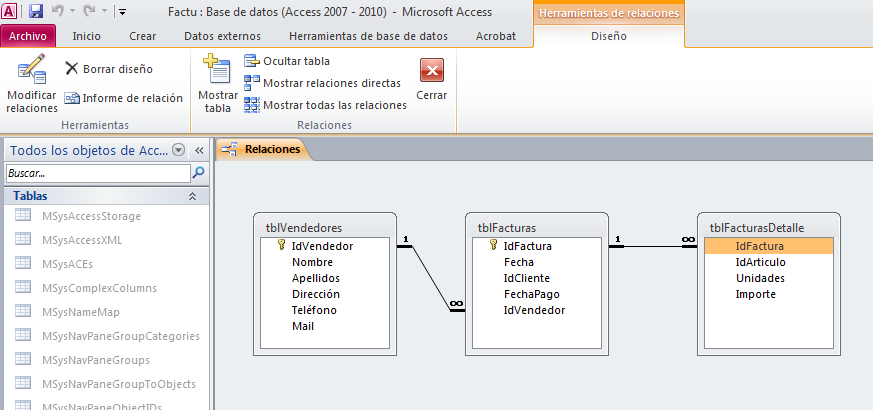
Por ejemplo en la imagen se puede observar como hemos relacionado la tabla de vendedores con la de facturas y el detalle de las mismas. De esta manera en sencillísimo preparar un informe de vendedores donde aparezcan todas sus ventas.
Otra de las ventajas de tener tablas relacionadas consiste en no tener que repetir datos. Imaginemos que no tenemos la tabla vendedores y que en cada factura ponemos todos los datos del vendedor lo que es un tremendo error:
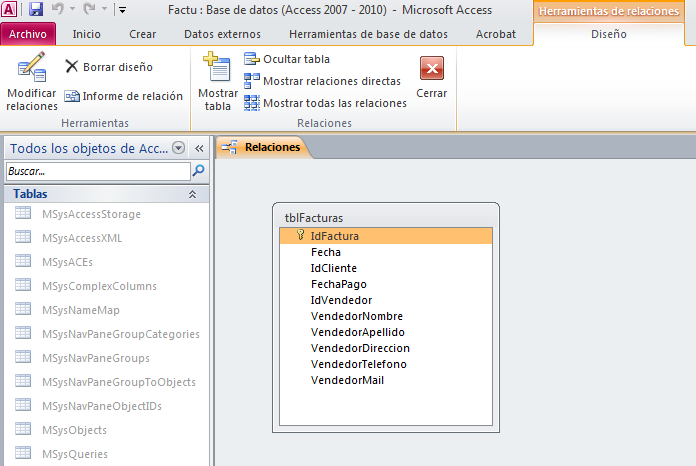
En primer lugar es una pérdida de tiempo tener que escribir muchas veces los mismos datos. Por otro lado no podemos obviar el error humano, es muy fácil entre factura y factura cometer errores tipográficos que nos van a repercutir a la hora de filtrar los datos, por ejemplo, tenemos a al vendedor Pedro y escribimos su nombre en todas las facturas que vende pero en una de ellas hemos escrito Pedor. Ese error tipográfico nos va a afectar en cuanto pidamos un informe que nos muestre todas las facturas que ha hecho Pedro pues la factura donde escribimos mal el nombre no aparecerá.
Esto queda resuelto teniendo UNA SOLA TABLA con los vendedores, como en la primera imagen, de forma que se introducen sus datos del vendedor una sola vez y la relacionamos con la tabla facturas. De esta forma podremos diseñar el formulario de las facturas para que podamos seleccionar al vendedor de la tabla vendedores sin necesidad de volver a mecanizar sus datos.
Entidad
En una tabla genérica, una entidad es la que guarda información relacionada con mi producto, por ejemplo si voy a guardar información sobre electrodomésticos guardaré como entidad la empresa que distribuye estos productos. Con lo que podré mantener una relación de entidades, veamos.
Para una entidad se dispondrá de unos campos definidos como, Nombre y Tipo entre otros, estos pueden ser: Nombre, Dirección, Teléfono, Fax, Provincia, Tipo, Descripción, Correo electrónico
Para una entidad se dispondrá de unos campos definidos como, Nombre y Tipo entre otros, estos pueden ser: Nombre, Dirección, Teléfono, Fax, Provincia, Tipo, Descripción, Correo electrónico

Que Es Access
Microsoft Access es una de las aplicaciones que vienen incluidas en la suite ofimática Microsoft Office en su versión profesional. Y es una de esas aplicaciones que por desconocimiento la mayoría de las veces nunca abrimos pero ¿Realmente que es, para que sirve y que podemos hacer con Microsoft Access?.
La definición propia de Access es que es una base de datos, pero definir en toda su amplitud el concepto de base de datos es complicado, así que voy a intentar simplificarlo con los siguientes ejemplos:
- El catálogo de libros que tenemos en casa se puede guardar en una base de datos para poder buscar fácilmente un libro.
- Las cientos de recetas de cocina que tenemos en casa podemos guardarlas en una base de datos y con un par de clic de ratón buscar la que necesitemos.
- El seguimiento de averías de nuestros vehículos se pueden guardar en una base de datos para poder analizar a golpe de ratón y en segundos los costes de las mismas, la rentabilidad del vehículo, etc.
- La gestión de nuestras cuentas bancarias se pueden guardar en una base de datos, ingresos, gastos, recibos, préstamos, todo bien organizado y que nos permita de forma cómoda introducir los datos y con un golpe de ratón visualizar informes de nuestras cuentas.
- En mi empresa, el control del almacén podemos llevarlo con una base de datos, entradas, salidas, stock, albaranes, facturas, todo ello desde una sola base de datos.
- En mi empresa, la gestión de una campaña de marketing podemos dirigirla y analizarla con una base de datos donde introducir toda la información, gastos, contrataciones, impresos, anuncios, costes, relevancia, resultados, etc.
- Un centro de estudios puede gestionar los alumnos, profesores, aulas, cursos, exámenes, evaluaciones, matriculaciones, recursos, eventos, nóminas, etc, todo ello desde una base de datos.


Arrancar y cerrar Access 2013
1.3. Arrancar y cerrar Access 2013
 Veamos las formas básicas de iniciar Access 2013.
- Desde el botón Inicio de Windows 8 , situado normalmente en la esquina inferior izquierda de la pantalla. Al hacer clic en Inicio  , iremos a una pantalla con un nuevo menú. Para poder encontrar la aplicación de Excel deberemos pulsar el icono con forma de flecha hacia abajo
  , situado en la esquina inferior izquierda.
, iremos a una pantalla con un nuevo menú. Para poder encontrar la aplicación de Excel deberemos pulsar el icono con forma de flecha hacia abajo , situado en la esquina inferior izquierda.
Una vez hecho esto, veremos una nueva pantalla: la de aplicaciones. En ella aparece un listado de todas las aplicaciones que tenemos instaladas en nuestro equipo. Si no nos aparece el icono de Access en pantalla, deberemos dejar el puntero del ratón en el lateral derecho de la pantalla, lo que provocará que se desplace el listado de aplicaciones. También podemos utilizar la barra de desplazamiento horizontal que aparece en la parte inferior de la pantalla para desplazarnos hasta encontrar el icono de Access. Una vez localizado el icono  acompañado del texto Access 2013, sólo deberemos pulsar en él para abrir un Access.
acompañado del texto Access 2013, sólo deberemos pulsar en él para abrir un Access.

- Desde el botón Inicio  de Windows 7, situado, normalmente, en la esquina inferior izquierda de la pantalla.
Al hacer clic sobre el botón Inicio se despliega un menú.
Colocar el cursor en Todos los programas, aparecerá la lista de los programas que hay instalados en tu ordenador.
Localiza la carpeta Microsoft Office 2013, haz clic en ella, luego pulsa sobre Access 2013, y se iniciará el programa.
de Windows 7, situado, normalmente, en la esquina inferior izquierda de la pantalla.Al hacer clic sobre el botón Inicio se despliega un menú.
Colocar el cursor en Todos los programas, aparecerá la lista de los programas que hay instalados en tu ordenador.
Localiza la carpeta Microsoft Office 2013, haz clic en ella, luego pulsa sobre Access 2013, y se iniciará el programa.

- Desde el icono de Access 2013 del escritorio.

Puedes iniciar Access 2013 ahora para ir probando todo lo que te explicamos. Cuando realices los ejercicios también puedes compaginar dos sesiones de la forma que te explicamos aquí. 
Para cerrar Access 2013, puedes utilizar cualquiera de las siguientes operaciones:
- Hacer clic en el botón cerrar 
- Pulsar la combinación de teclas ALT+F4.
1.4. La pantalla inicial
Al iniciar Access aparece una pantalla inicial como esta:, vamos a ver sus componentes fundamentales. Así conoceremos los nombres de los diferentes elementos y será más fácil entender el resto del curso. La pantalla que se muestra a continuación (y en general todas las de este curso) puede no coincidir exactamente con la que ves en tu ordenador, ya que cada usuario puede decidir qué elementos quiere que se vean en cada momento, como veremos más adelante.

La zona de la derecha nos permite crear una nueva base de datos utilizando plantillas o crear una nueva base de datos en blanco seleccionando el icono que ves remarcado en la imagen (Base de datos del escritorio en blanco).
También nos permite Iniciar sesión para obtener el máximo rendimiento de Office Es una novedad de Office 2013 y ás adelante.
A la izquierda aparecen listadas las últimas bases de datos abiertas (Recientes). Haciendo clic sobre una de ellas se abrirá directamente.
O podemos Abrir otros archivos, en tal caso se abrirá la siguiente ventana sobre la que volveremos en el siguiente tema:

Que Es Un Sistema Gestor De Base De Datos
Un sistema gestor de base de datos (SGBD) es un conjunto de programas que permiten el almacenamiento, modificación y extracción de la información en una base de datos, además de proporcionar herramientas para añadir, borrar, modificar y analizar los datos. Los usuarios pueden acceder a la información usando herramientas específicas de interrogación y de generación de informes, o bien mediante aplicaciones al efecto.Estos sistemas también proporcionan métodos para mantener la integridad de los datos, para administrar el acceso de usuarios a los datos y para recuperar la información si el sistema se corrompe. Permiten presentar la información de la base de datos en variados formatos. La mayoría incluyen un generador de informes. También pueden incluir un módulo gráfico que permita presentar la información con gráficos y tablas.
Clave Foránea
– Es llamada clave Externa, es uno o mas campos de un tabla que hacen referencia al campo o campos de clave principal de otra tabla, una clave externa indica como esta relacionadas las tablas. Los datos en los campos de clave externa y clave principal deben coincidir, aunque los nombres de los campos no sean los mismos.
– Los campos continuos se deben de marcos ambos campos y de la misma forma como se selecciona la Llave Primaria se debe de seleccionar la Llave Externa o Llave Foránea, utilizando el botón de Barra de Herramientas, Mouse o utilizando el Menú y la opción Edit. (Debe de aparecer una flecha)
– Los campos continuos se deben de marcos ambos campos y de la misma forma como se selecciona la Llave Primaria se debe de seleccionar la Llave Externa o Llave Foránea, utilizando el botón de Barra de Herramientas, Mouse o utilizando el Menú y la opción Edit. (Debe de aparecer una flecha)
– Si los campos no son continuos:
– Seleccionar el primer campo
– Presionar Control y sin soltarlo se debe seleccionar el otro campo (Seleccionar la Llave Externa de la misma Forma que la Llave Principal)
– Seleccionar el primer campo
– Presionar Control y sin soltarlo se debe seleccionar el otro campo (Seleccionar la Llave Externa de la misma Forma que la Llave Principal)
– La Llave Foránea también se determinar en el momento de las relaciones entre las tablas en la cual la Llave Primaria se realizar la unión con el otro campo de otra tabla y automáticamente se vuelve una llave foránea.
clave primaria
Una llave o clave primaria es un indicador único en una tabla, por ejemplo:
Tabla: Facturas
Campos:
– ID Factura (ID Factura es la clave primaria, única e irrepetible para cada factura)
– Sucursal De Venta (otro campo)
– Fecha De Venta (otro campo)
Campos:
– ID Factura (ID Factura es la clave primaria, única e irrepetible para cada factura)
– Sucursal De Venta (otro campo)
– Fecha De Venta (otro campo)
Luego tenemos la clave foránea, que también es un indicador muy similar a la clave primaria:
Tabla: Detalles Facturas
Campos:
– ID Detalle Factura (ID Detalle Factura es la clave primaria, única e irrepetible para cada detalle de cada factura)
-ID Factura (ID Factura es ahora nuestra clave foránea ya que es la clave por la cual se relacionan ambas tablas)
– Item (otro campo)
– Cantidad (otro campo)
Campos:
– ID Detalle Factura (ID Detalle Factura es la clave primaria, única e irrepetible para cada detalle de cada factura)
-ID Factura (ID Factura es ahora nuestra clave foránea ya que es la clave por la cual se relacionan ambas tablas)
– Item (otro campo)
– Cantidad (otro campo)
Informe
Los informes constituyen un modo de ver, formatear y resumir la información contenida en la base de datos de Microsoft Access. Por ejemplo, se puede crear un sencillo informe de números de teléfono de todos los contactos o un informe del total de ventas en distintas regiones y períodos de tiempo.
Como Crear Un Formulario En Access
Un formulario en Access es muy similar a un formulario en papel el cual tiene el formato adecuado para desplegar las etiquetas y la información. En Access podemos crear formularios que contengan todos los campos de una tabla.
Razones para crear un formulario en Access
Cuanto tienes una tabla formada por muchos campos (columnas), no es posible visualizar toda la información en el monitor, es necesario mover la barra espaciadora para conocer la información de algún registro específico.
Una razón para crear un formulario en Access es porque deseamos ver todos los campos de un registro en una sola pantalla.
Pasos para crear un formulario en Access
El primer paso para crear un formulario es seleccionar la tabla en la cual se basará el formulario y posteriormente ir a la ficha Crear donde pulsaremos el botón Formulario e inmediatamente observaremos el formulario en pantalla
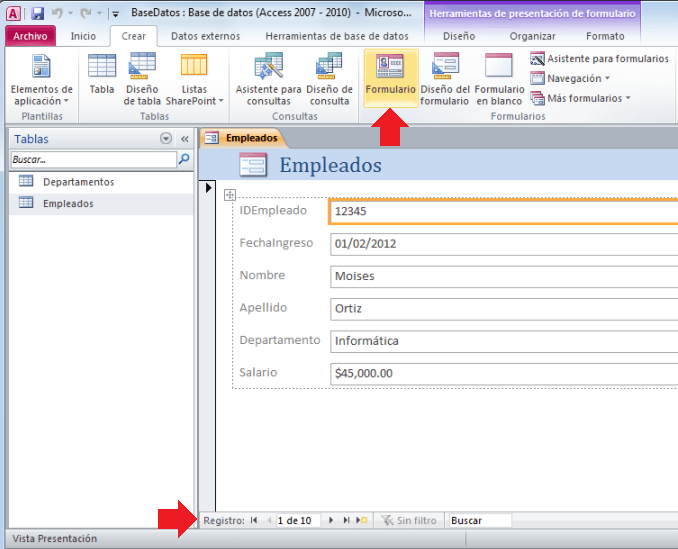
En la parte inferior del formulario podrás observar un grupo de controles que nos permitirán desplazarnos entre todos los registros de la tabla.
Guardar el formulario
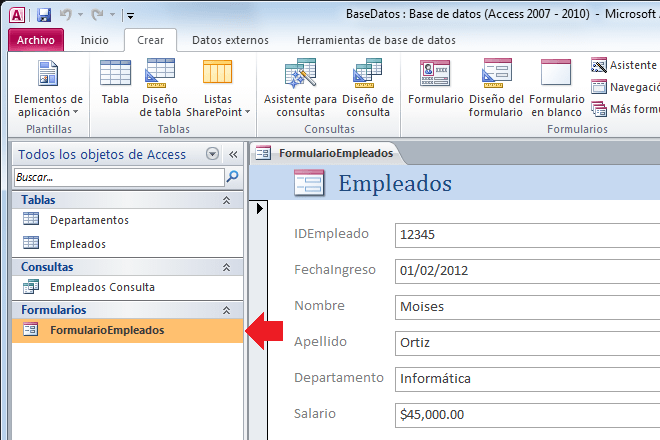
Finalmente debemos pulsar el botón Guardar para asignar un nombre a nuestro nuevo formulario y guardarlo como parte de nuestra base de datos Access.

Podrás acceder al formulario desde el panel izquierdo que despliega los objetos de Access.
Consultas
Las consultas son una forma de buscar y recopilar información de una o más tablas para conseguir información detallada de una base de datos. Al crear una consulta enAccess 2010, defines condiciones específicas de búsqueda para encontrar, exactamente, la información que deseas.

¿Cómo Se Utilizan Las Consultas?
Las consultas son mucho más que filtros o búsquedas simples que puedes usar para encontrar los datos de una tabla. Con estas puedes acceder a información de múltiples tablas. Por ejemplo, puedes utilizar una búsqueda en la tabla de clientes para encontrar la dirección de uno de ellos o un filtro en la tabla vehículos para ver cuál es el carro que corresponde a determinado cliente. Debes tener en cuenta que una consulta bien diseñada te puede dar información que no podrías averiguar examinado cada uno de los registros de la tabla de datos.
Importante...
Cuando se ejecuta una consulta, los resultados se presentan en una tabla. Pero cuando la estás diseñando, te aparecerá la vista Diseño de consulta. Allí, podrás hacer toda la configuración de datos para tus búsquedas.
Conozcamos la vista Diseño de consulta

Botón ejecutar consulta
Después de diseñar la consulta, haz clic en el botón Ejecutar para que puedas ver los resultados de tu búsqueda en una tabla.
Panel de relación de objeto
Todas las tablas que decidas incluir en una consulta aparecerán como pequeñas ventanas en la parte superior de la pantalla, este espacio es conocido con el nombre de Panel de relación de objeto. Cada ventana contiene una lista con el nombre de todos los campos disponibles en tabla que seleccionaste.

Tabla para criterios de búsqueda
En esta tabla podrás escribir los criterios que tendrá tu búsqueda. Verás que en la primera fila de esta tabla encontrarás el nombre de los campos que serán incluidos en la consulta. También podrás ver a que tabla pertenece cada campo y ordenar la forma como quieres que aparezcan los resultados de lo que estás buscando.

